








Venus Heart News掲載用マニュアル
🌸インスタグラムの二段階認証🌸

ITコーディネータの幸宏です。
日常でよく使うアプリやITツールをわかりやすくご紹介しています。
前回のパスワード変更に引き続き、インスタグラムの乗っ取り対策についてです。
今回は二段階認証をご紹介します。
二段階認証とは、ログイン時に「パスワード」+「もう一つの確認」を行う仕組みで、不正ログインを防ぐための対策です。
万が一、パスワードが知られてしまっても、二段階認証を設定しておけば、第三者が簡単にログインできなくなり、安全性が高くなります。
インスタグラムでは、次の3つの方法が用意されています。
・SMS認証
ログイン時に、スマートフォンのSMS(ショートメッセージ)に確認コードが届き、その数字を入力してログインします。
・認証アプリ
Google Authenticator や Microsoft Authenticator などの認証アプリを使い、アプリに表示される確認コードを入力します。
・WhatsApp認証
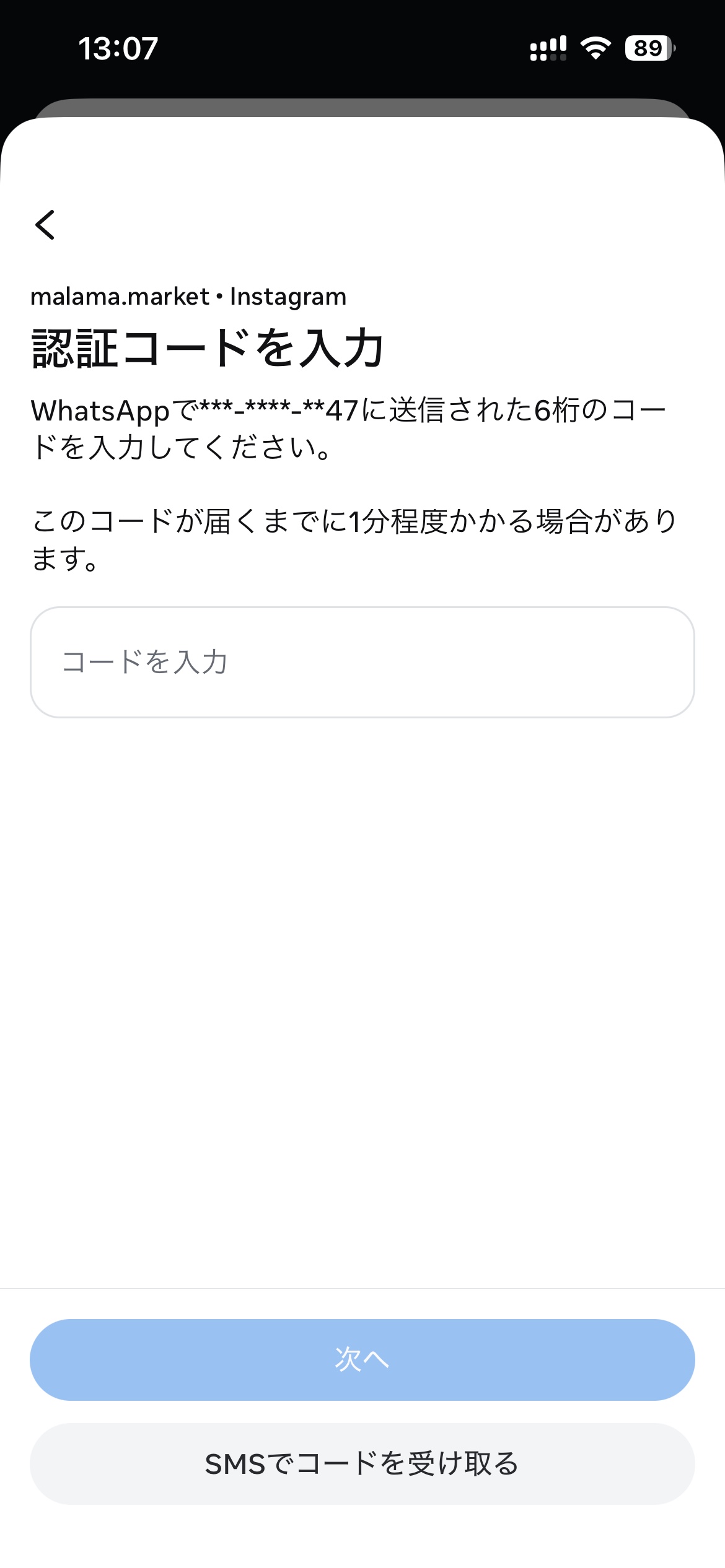
ログイン時の確認コードを、WhatsAppアプリで受け取る認証方法です。
これらの方法の中で、一番簡単なのはSMS認証です。
追加でアプリをインストールする必要がなく、届いたコードを入力するだけなので、初心者でも使いやすい方法です。
一方で、より高いセキュリティを重視する場合は認証アプリが向いています。
その分、アプリのインストールや初期設定が必要になります。
WhatsApp認証は、インスタグラムと同じMeta(旧Facebook)社のアプリを使った方法ですが、日本ではWhatsAppの利用者が少く、一般的ではありません。
使いやすさを優先するか、安全性を優先するかによって、自分に合った二段階認証を選ぶことが大切です。
今回は、一番簡単なSMS認証をお伝えします。
🌈設定の仕方です。
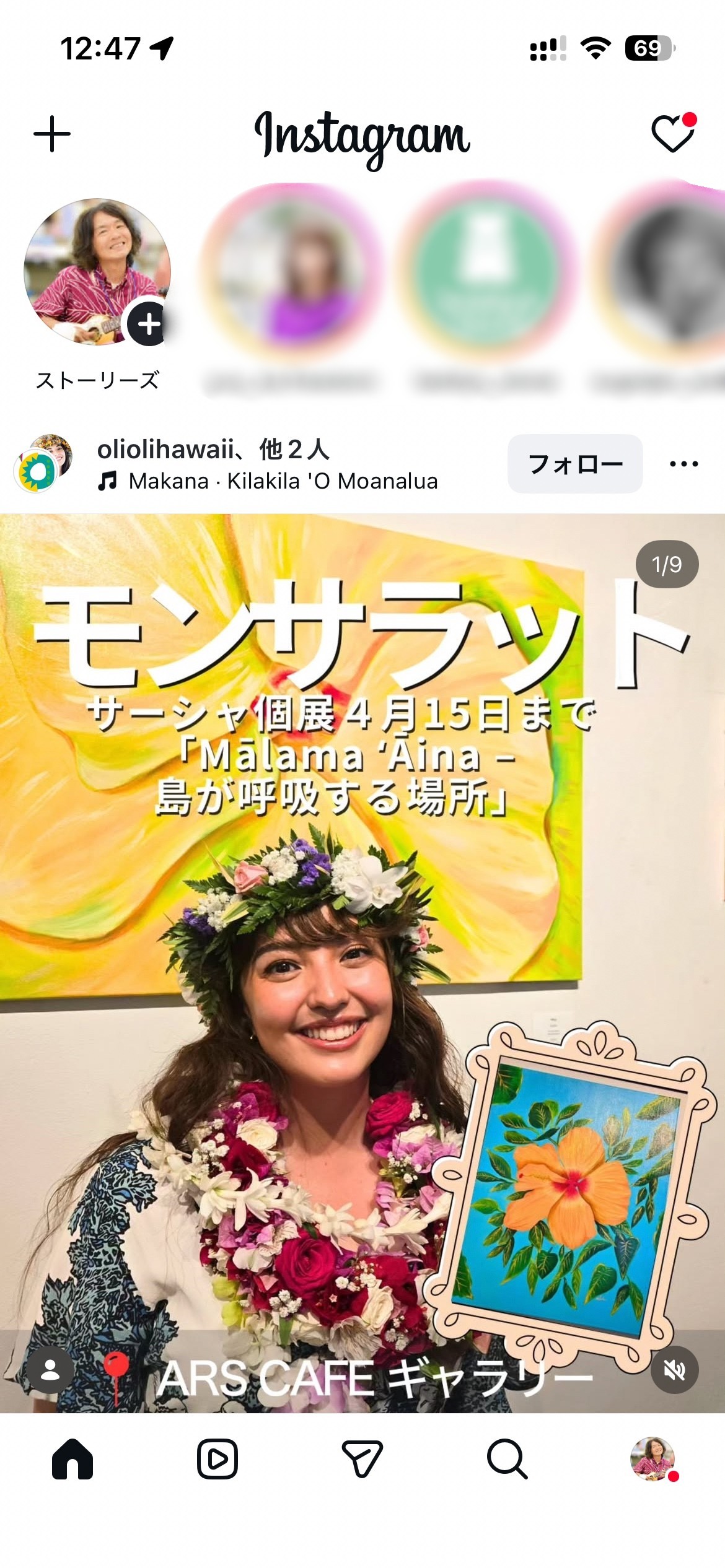
1.スマホでインスタグラムを開いて、自分のプロフィールアイコンをタップしてプロフィールページを開きます。
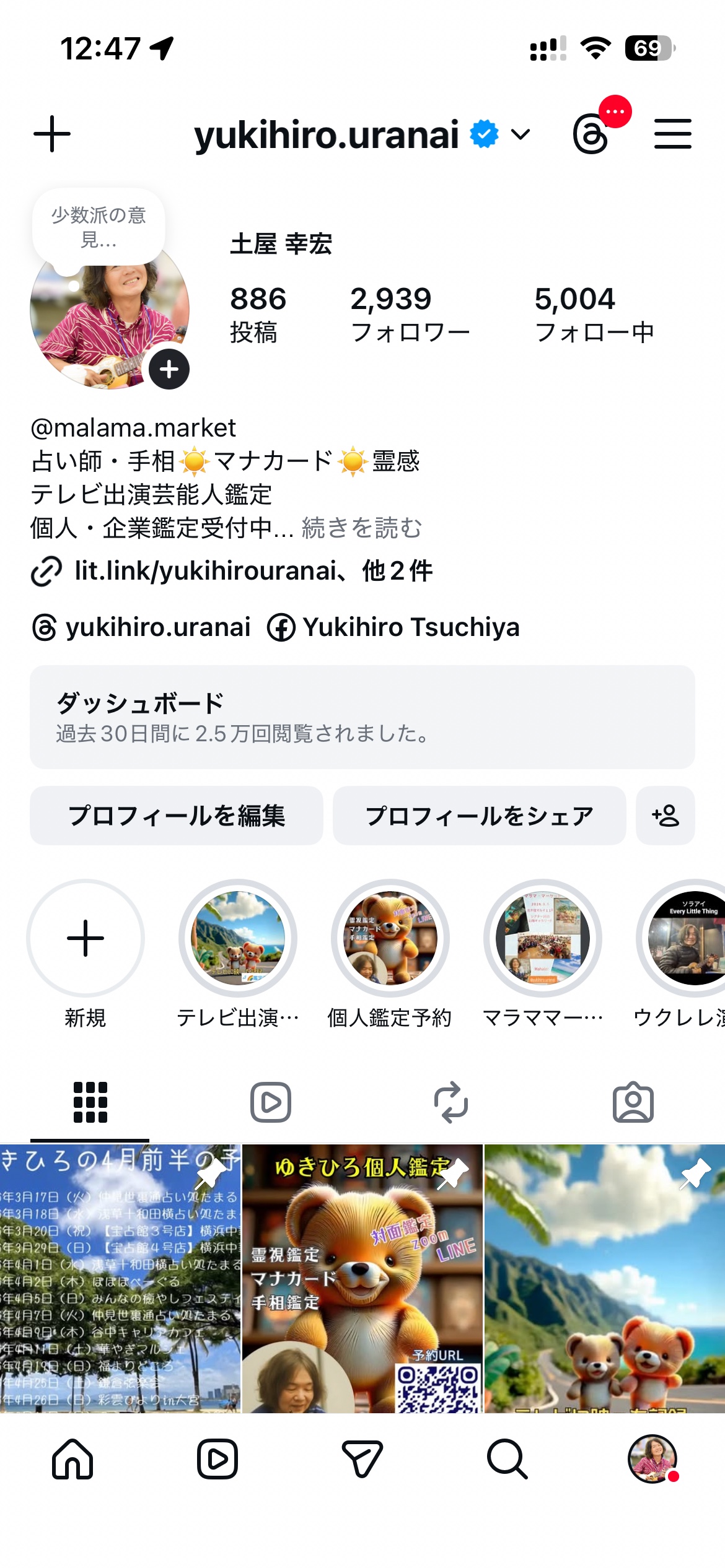
2.右上の三本線をタップして設定ページを開きます。
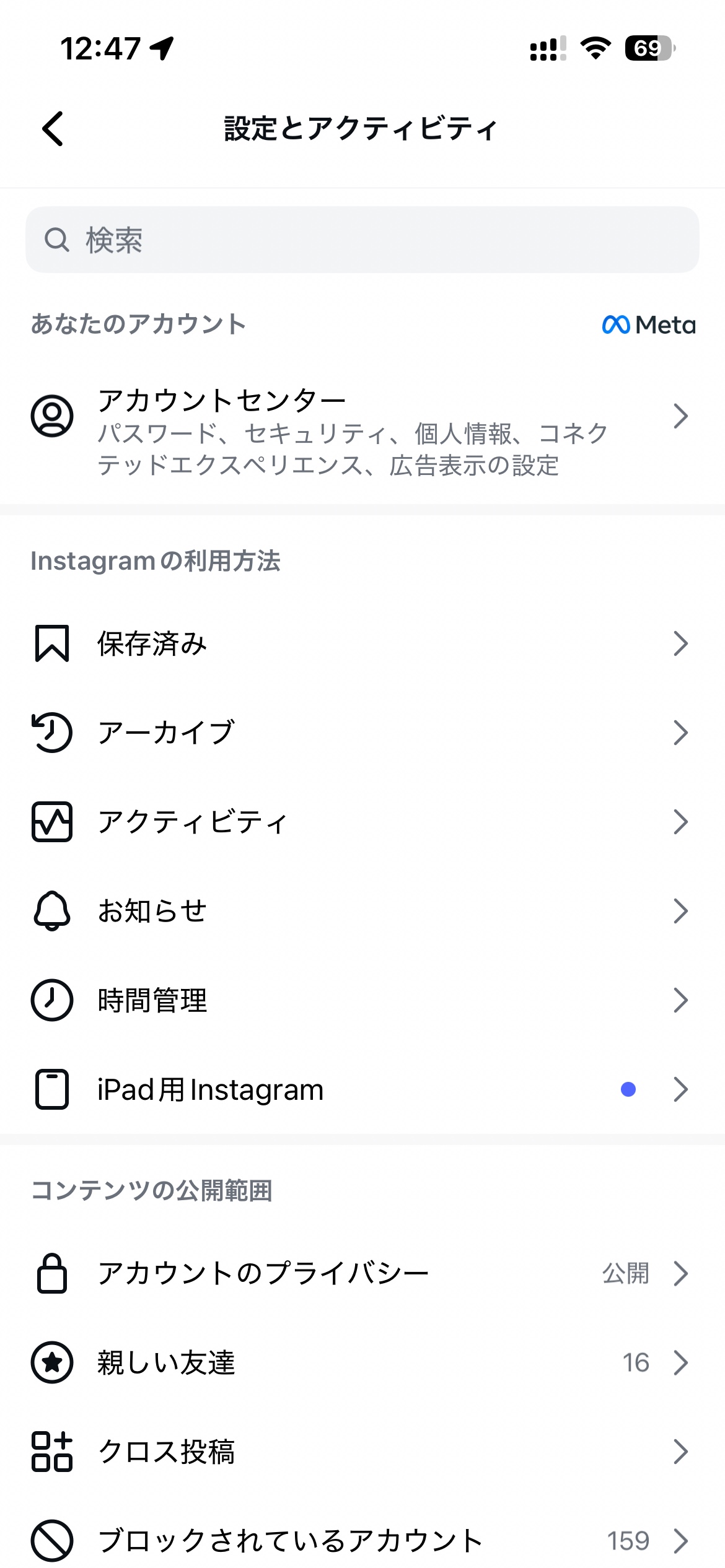
3.アカウントセンターを開きます。
4.プロフィールと個人の情報を開きます。
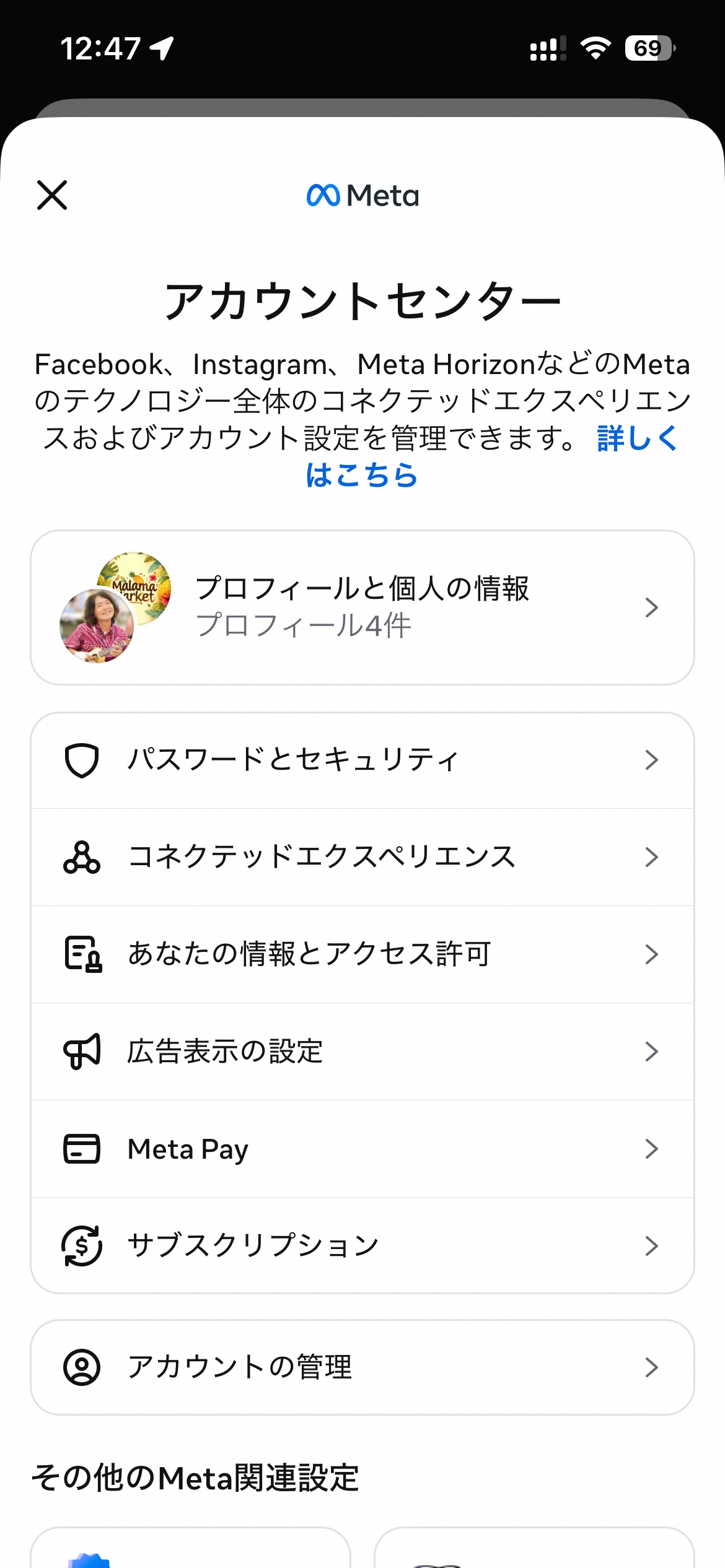
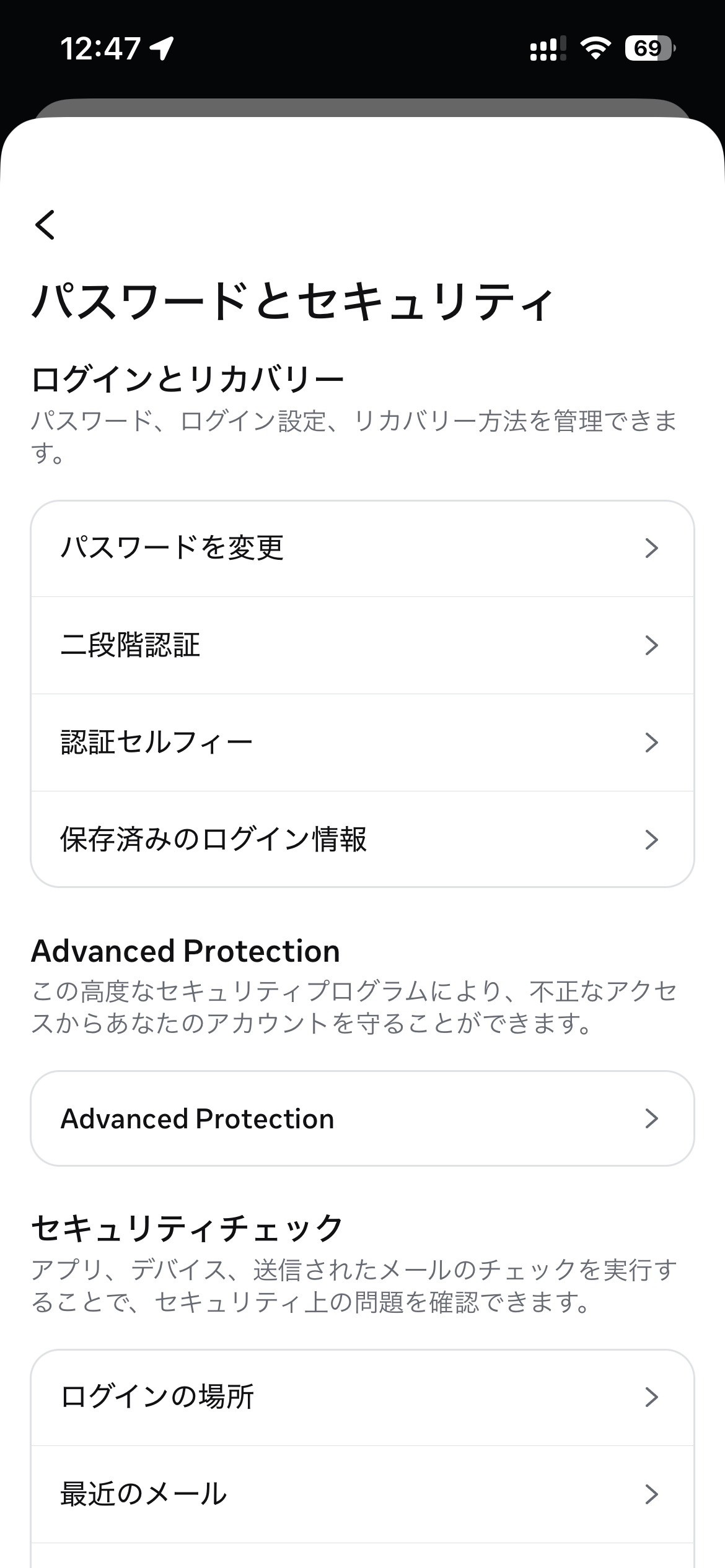
5.二段階認証を開きます。
6.二段階認証を設定するアカウントを開きます。
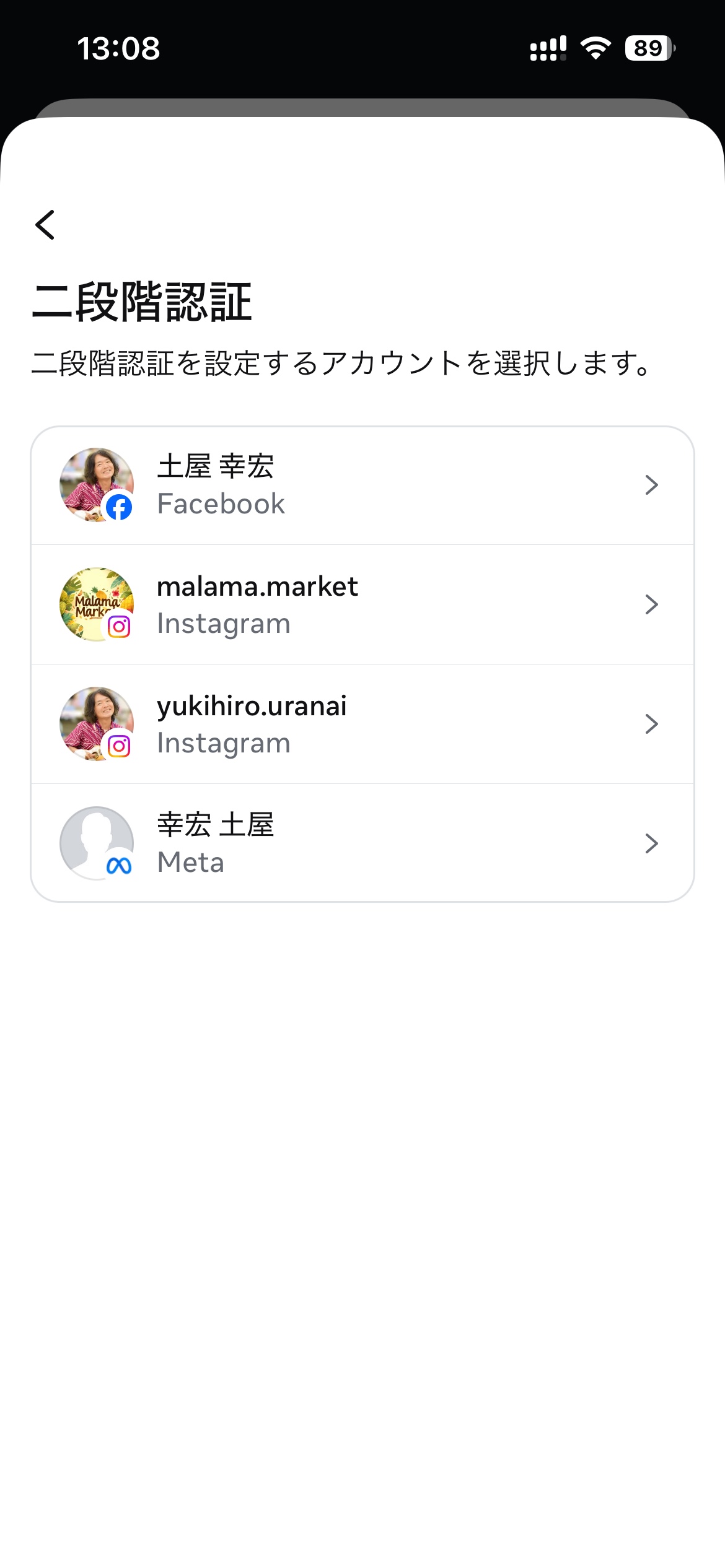
Meta社のツールが、全て出ているのインスタグラムを選択します。
7.SMSまたはWhatsAppを選びます。

8.SMSに送信された6桁のコードを入力します。