









Venus Heart News掲載用マニュアル
🌸パソコンでLINE🌸

ITコーディネータ幸宏です。
皆さんが目にするアプリやITツールをわかりやすくお伝えします。
前回に引き続いて、LINEの便利な使い方です。
意外と知られていませんが、パソコンでもLINEを使うことが出来ます。
パソコン用のLINEアプリをインストールして使います。
パソコンでLINEを使えると、何かと便利です。
長めの文書を打つときには、パソコンでキーボードを使うと効率的です。
コピペもやりやすいです。
パソコンでの作業中に、スマホを確認しなくても通知を確認できます。
パソコンにある写真も送れます。
また、画像だけでなくてPDFなどの文書ファイルを送ることも出来ます。
逆に、受け取ったファイルをパソコンで開くことも出来ます。
サイトのURLも簡単に送ることが出来ます。
KEEPメモを使えば、パソコンとスマホでテキストや画像のやり取りも出来ます。
LINE電話で電話することも可能です。
設定の仕方です。
今回は、パソコンでの操作です。
🌈事前準備として、スマホでLINEにメールアドレスを登録してください。
1.インストールします。
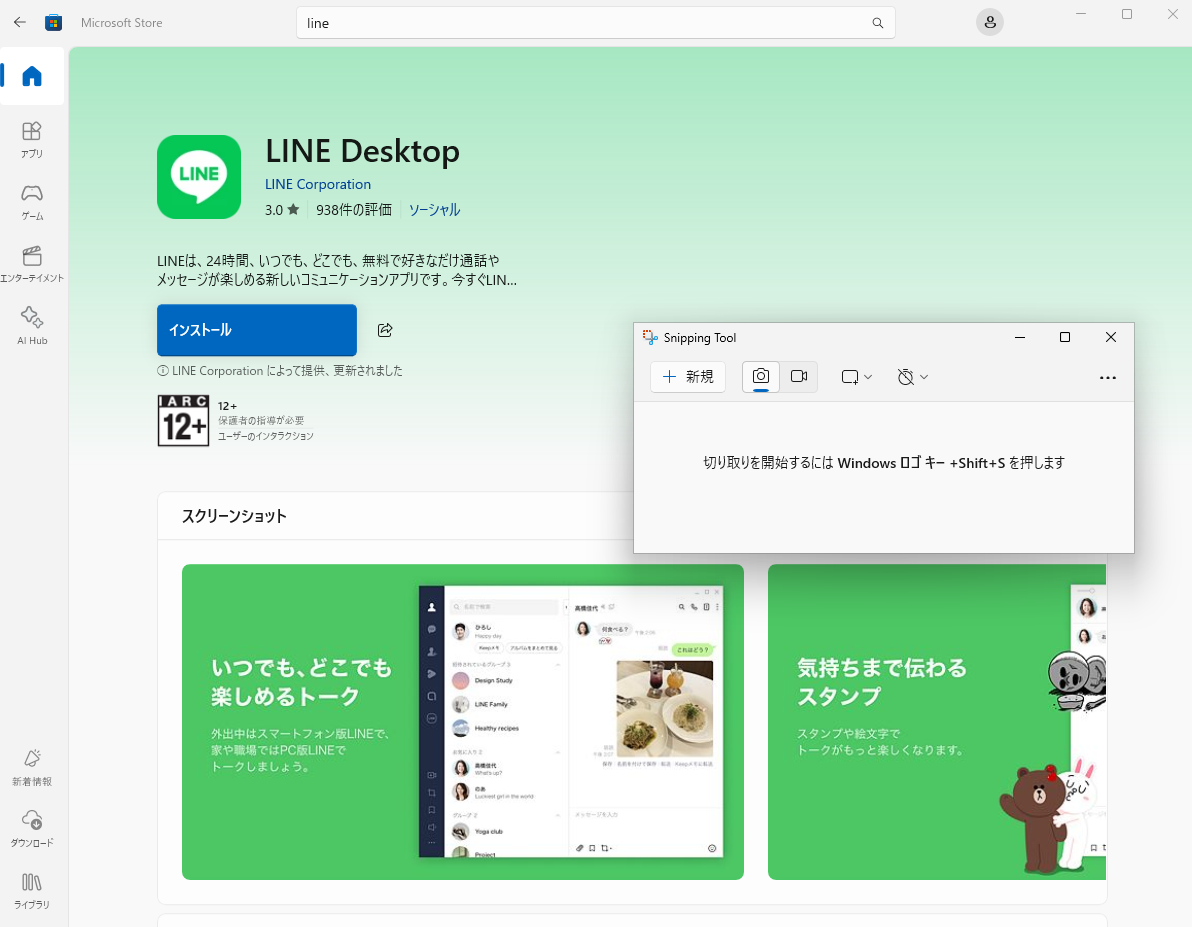
🌈Windows11で、マイクロソフトストアを起動して、LINEで検索します。
出てきたら、インストールをクリックします。
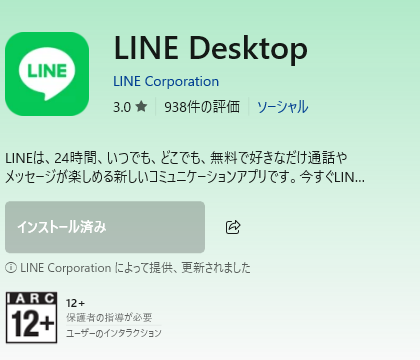
2.インストールが終わったら、アプリを立ち上げます。

3.アプリを立ち上がったら、メールアドレスをパスワードを入力してログインをクリックします。
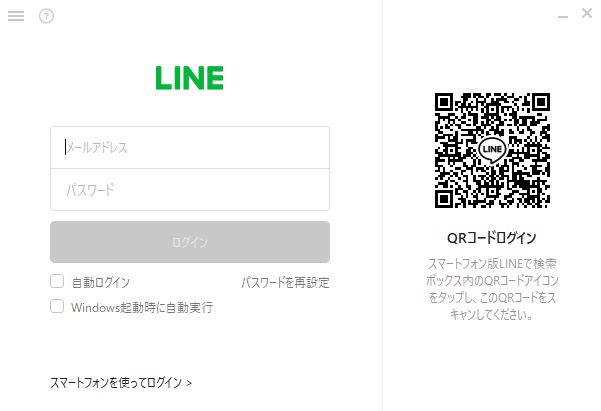
🌈他に、QRコードをスマホのLINEで読み込ませて起動する方法もあります。
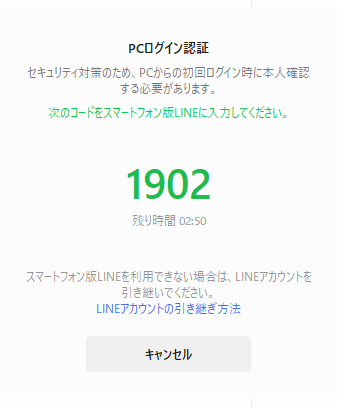
3.認証の番号を聞いてくるので、スマホのLINEを開くと出てくる画面に数字を入力します。
🌈自動ログインをチェックして、Windows起動時に自動実行もチェックすると、Windowsが立ち上がると自動的にLINEも立ち上がります。
とても便利です。
※インストールの仕方や注意点など、LINEさんのページにもありますで詳しい情報はこちらを御覧ください。https://guide.line.me/ja/services/pc-line.html